
这个杀手不太冷
美军C-17降落莫斯科,机上坐的是CIA局长,佩斯科夫证实了,止戈军是我,原创 美军C-17降落莫斯科,机上坐的是CIA局长,佩斯科夫证实了_我的网站

A |
阿里云优惠券 先领券再下单 前言 新买的天翼云4-8-5主机。匆匆装上宝塔面板,发现购买的100G磁盘并没有出现在宝塔面板里面。

B | 于是询问天翼云的工作人员,了解到需要初始化Linux的数据盘,自己也在网上找了其他方法,最后还是用天翼云官方给的方法解决。 2026年8月25日,综合路透社、美联社、美国哥伦比亚广播公司(CBS)、英国广播公司(BBC)、央视新闻及俄罗斯塔斯社等多家媒体报道,CIA局长秘访莫斯科:美俄情报高层罕见面对面。 场景与条件 如何使用fdisk分区工具为数据盘设置分区,操作回显仅供参考。 美国中央情报局(CIA)局长约翰·拉特克利夫(John Ratcliffe)乘坐一架美国空军C-17A“环球霸王III”军用运输机,秘密抵达莫斯科伏努科沃国际机场。

C | 这是自2021年11月以来,CIA局长首次访问俄罗斯。我自己装的是Debian系统,演示中是ContOS。

D | 拉特克利夫搭乘的C-17A运输机呼号为REACH4555,从美国马里兰州安德鲁斯联合基地起飞,经停南卡罗来纳州查尔斯顿和拉脱维亚首都里加后,于当地时间25日上午约10时降落在莫斯科。几乎同一时间,一支美国外交车队被拍到在莫斯科市中心行驶。在莫斯科停留约9小时后,该机于当晚19时左右飞离。

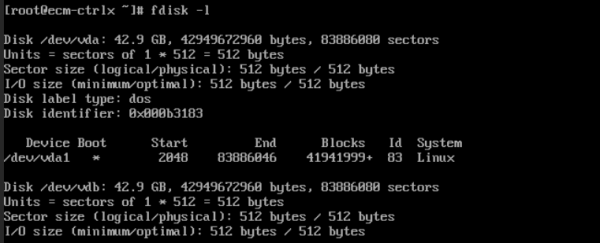
E | 但是大致命令都可以使用。 条件:已挂载数据盘至云主机或物理机,且数据盘还没有被初始化。 操作教程 我们首先通过SSH链接进入服务器,先不要装宝塔(如果已经装了,建议卸除)。首先要初始化磁盘。 俄罗斯总统新闻秘书佩斯科夫最初表示“不知情”,随后在26日证实拉特克利夫此行涉及“情报部门之间的接触”。 查看新增数据盘 执行命令 fdisk -l,查看新增数据盘。俄方同时确认,拉特克利夫访俄期间未安排与普京总统会面。
F | 此行的具体目的,美俄官方均未披露。

G | 外界主要存在以下几种分析: 换囚谈判:拉特克利夫曾深度参与2024年《华尔街日报》记者格什科维奇等人的换囚行动。">

H | 此次访问可能涉及在俄被定罪的美国公民查尔斯·齐默尔曼。 创建MBR分区 下面介绍使用fdisk工具为新增数据盘/dev/vdb创建MBR分区的操作。

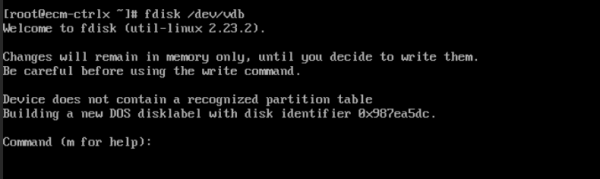
I | 俄乌局势沟通:此次访问正值美方斡旋的俄乌和平谈判陷入停滞之际。有消息称访问前美方曾请求乌方暂停对俄打击。拉特克利夫此行可能为美俄就乌克兰问题交换意见开辟了新的沟通渠道。 1.执行命令 fdisk /dev/vdb,进入fdisk分区工具。回显如下:
J | ">

K | ">

L | 回显如下:



M | 回显如下:


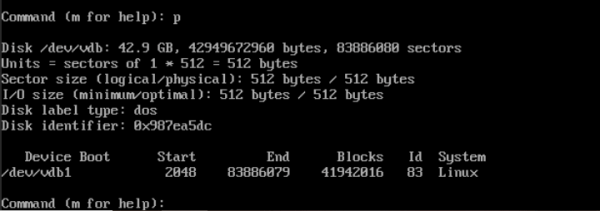
N | 10.输入“p”,按“Enter”,查看新建分区的详细信息。

o | 回显如下:


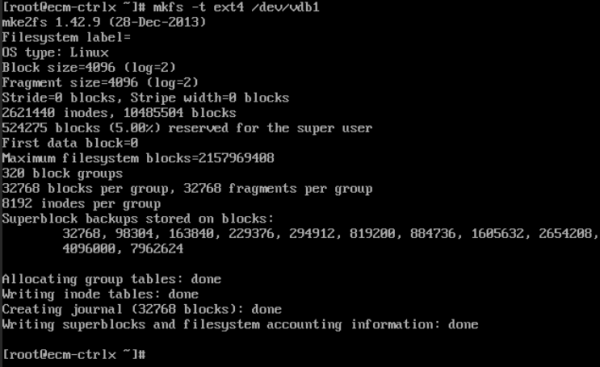
p | 创建文件系统并挂载 1.执行命令 mkfs -t ext4 /dev/vdb1,为新建的分区创建文件系统,本示例中创建的是ext4格式的文件系统,请根据您的业务需求选择合适的文件系统。 说明对于容量较大的云硬盘,mkfs命令可能执行时间较长,如需要缩短命令执行时间,您可以为mkfs命令添加如下参数: ext2、ext3、ext4文件系统:添加-E nodiscard参数。 xfs文件系统:添加-K参数
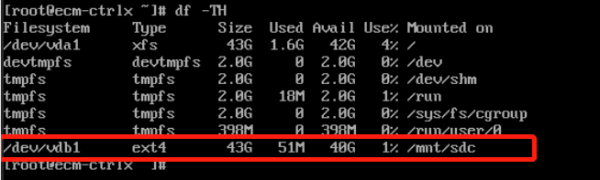

q | 设置开机自动挂载磁盘 这一步应当设置,不确定服务器是否会出现宕机情况。 如果您需要在云主机系统启动时自动挂载磁盘,不能采用在/etc/fstab直接指定/dev/vdb1的方法,因为云中设备的顺序编码在关闭或者开启云主机过程中可能发生改变,例如/dev/vdb1可能会变成/dev/vdb2。推荐使用UUID来配置自动挂载数据盘。

r | 磁盘的UUID(Universally Unique Identifier)是Linux系统为磁盘分区提供的唯一的标识字符串。 1.执行命令 blkid /dev/vdb1,查询磁盘分区/dev/vdb1的UUID和文件系统类型。回显如下:

s | ">
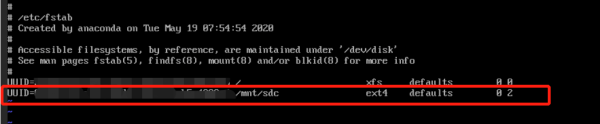

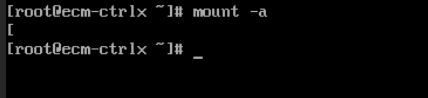


t | 连接成功后执行下面命令: yum install wget -ywget -O auto_disk.sh http://download.bt.cn/tools/auto_disk.shbash auto_disk.sh 这个就是宝塔官方的挂载工具。 系统开始执行自动挂载分区操作,如下图:
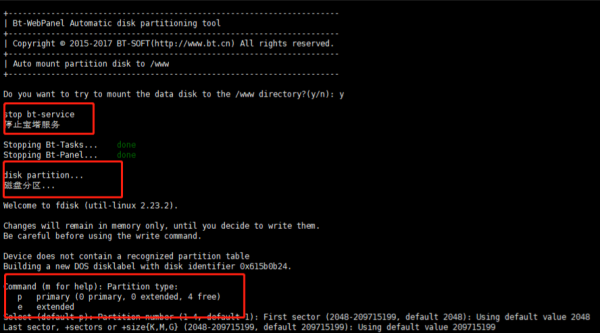

u | 当出现move disk会停顿很长时间,不要慌,数据不会丢失,继续等待就行。 安装成功后会自动启用宝塔,登录宝塔面板后会自动显示新挂的磁盘。 总结 这个方法或许适用其他的服务厂商。 本文由2号站长网,五车二原创,转载请注明出处:https://www.zz2zz.com/236496.html
申请创业报道,分享创业好点子。点击此处,共同探讨创业新机遇!。
Current article:http://alq.foujiongwenruapoumeizhan.buzz/news/20260826_95025.html
Published on:07:35:47
我的网站最新文章
- 베일 벗은 산업용 차등요금제, 남부권에 1㎾h당 최대 18원 인하
- 科华生物:子公司收到医疗器械注册证
- India logs 2,141 new Covid cases
- 长江电力:控股股东三峡集团增持计划实施完毕
- 我硕士毕业,在英国当保安,这里当保安也要持证上岗,门槛并不低
- 马斯克释放大量信息:回购100亿美元股票 赶超苹果、推特……
- 上半年国内手机出货量超98%支持北斗定位
- 华为Mate XT 2新一代三折叠官宣:9月7日见!首发HarmonyOS 7
- 今天开始!杭州大型活动交通管理通告
- 侯峰:拜登临走时,还对中国撂下一句话
- 河北:盘活存量用地 激活发展动能
- 外国媒体:Realme3将抵达,或携带4800万像素的照相机
- 范乔丹&格林季后赛出手15+且命中率不足25% 近25年第3对首发后场!
我的网站随机推荐
- 世界杯决赛票价飙升至12751美元,或成最贵赛事
- 绅士日报:迫真“动作”游戏!这款国产游戏太硬核,夏装竟玩起触手play!
- 运输致16盒药品破损,仅赔付20元,赔付极不合理
- Lisa of BLACKPINK to Make Film Debut in Action Movie Extraction: Taigo
- 拼多多没收到货既不退款也不理会求妥善处理
- 《Aliens: Fireteam Elite 2》最终前瞻
- WAIC观察:具身智能“深圳军团”,补齐人形机器人落地关键中间层
- 多元业态升级!“电影+”延伸光影消费链条,多元业态升级!“电影+”延伸光影消费链条
- 英国将允许病毒载量少到检测不到的艾滋病感染者捐精捐卵,这安全吗?
- 数千人聚集怀唐伊 在条约签署地参加黎明仪式
- (FILE) EPA ARCHIVE AFGHANISTAN CRISIS
- 活塞vs尼克斯G2前瞻:布伦森冲击总分2-0 坎宁安力争终结15连败
- 中央自然灾害救灾资金紧急预拨 支持广东、江西、广西防汛救灾